Как включить навигатор на HAVAL
Какая мультимедийная система установлена в вашем HAVAL
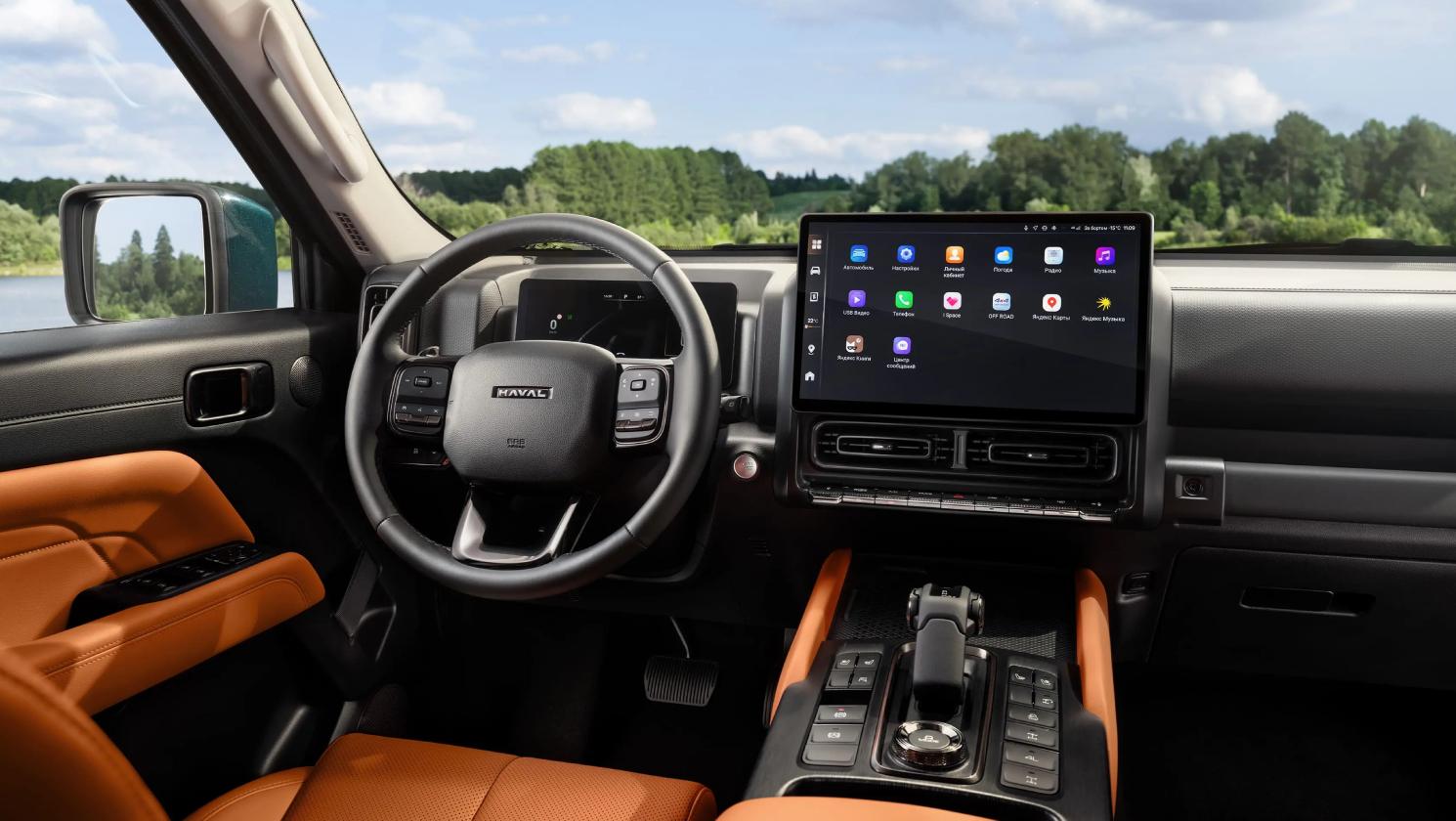
Головные устройства HAVAL построены на базе Android и отличаются по функциональности в зависимости от модели и года выпуска. Актуальные HAVAL JOLION, HAVAL F7, HAVAL F7x, HAVAL M6 и HAVAL DARGO оснащаются сенсорным экраном с фирменной оболочкой и встроенным магазином приложений (RuStore или AppMarket — в зависимости от версии прошивки), через который можно установить «Яндекс Навигатор», «Яндекс Карты» или 2ГИС напрямую в головное устройство. На более ранних моделях и в базовых комплектациях магазин приложений может отсутствовать — тогда навигация доступна только через подключённый смартфон.
Примечание: точное название магазина приложений, состав предустановленных программ и наличие встроенной навигации зависят от модели, года выпуска и версии прошивки головного устройства. Актуальный список сервисов для вашей комплектации уточняйте у официального дилера HAVAL Тон-Авто.
Встроенная навигация: как включить
Если в комплектации предусмотрена встроенная навигационная система:
- На главном экране мультимедиа найдите иконку «Навигация» или «Карты».
- Введите адрес или выберите точку на карте.
- Постройте маршрут — система проложит его по дорожному графу, загруженному в память устройства.
Плюс встроенной навигации — она работает без подключения к интернету и без смартфона. Минус — карты и данные о пробках обновляются реже, чем в мобильных приложениях, поэтому актуальность маршрутов и информации о проблемах на дорогах ниже.
Установка Яндекс.Навигатора через магазин приложений в головном устройстве
Если в мультимедиа есть магазин приложений, «Яндекс Навигатор» можно установить прямо на экран автомобиля:
- Подключите головное устройство к интернету — через Wi-Fi с телефона (раздача точки доступа) или, если предусмотрено, через встроенный модуль с SIM-картой.
- Откройте магазин приложений (RuStore/AppMarket) в меню мультимедиа.
- Найдите приложение «Яндекс Навигатор» и установите его.
- После установки значок появится на главном экране — запустите приложение и, по желанию, войдите в аккаунт Яндекс для синхронизации истории и избранных адресов.
После этого «Яндекс Навигатор» будет работать как самостоятельное приложение прямо на экране автомобиля — с учётом пробок, камер и голосовых подсказок.
Яндекс.Навигатор через смартфон: Android Auto и CarPlay
Если установить навигатор во встроенный магазин приложений нельзя (или такого магазина нет), используйте смартфон:
- Установите на телефон приложение «Яндекс Навигатор» и, при необходимости, Android Auto (для Android; на iPhone используется штатный CarPlay).
- Подключите смартфон к головному устройству — через оригинальный USB-кабель или по Wi-Fi, если поддерживается беспроводное подключение.
- На экране автомобиля откроется интерфейс Android Auto или CarPlay — выберите значок «Яндекс Навигатор».
- Постройте маршрут — он будет дублироваться на экране автомобиля и на телефоне.
Такой способ доступен практически на всех современных HAVAL и не зависит от того, есть ли в головном устройстве собственный магазин приложений.
Частые проблемы и их решение
Нет доступа к магазину приложений — проверьте подключение к интернету и версию прошивки, при необходимости обновите систему у дилера.
Навигатор не видит спутники — заведите автомобиль на открытой площадке: GPS-модуль может терять сигнал в подземных паркингах и рядом с высокими зданиями.
Android Auto/CarPlay не подключается — используйте оригинальный или сертифицированный USB-кабель и проверьте, что в настройках смартфона разрешена передача данных, а не только зарядка.
Пропадает голос навигатора — проверьте, не понижена ли громкость медиаисточника в настройках звука мультимедиа.
Выбор способа навигации на HAVAL зависит от комплектации и личных предпочтений: для максимально актуальных пробок и маршрутов удобнее пользоваться «Яндекс Навигатором» — установленным прямо в головное устройство или запущенным через смартфон, а встроенная карта пригодится там, где нет уверенного интернета. Если остались вопросы по настройке мультимедиа именно вашей модели и комплектации, специалисты официального дилера HAVAL Тон-Авто всегда готовы проконсультировать и помочь с обновлением прошивки.